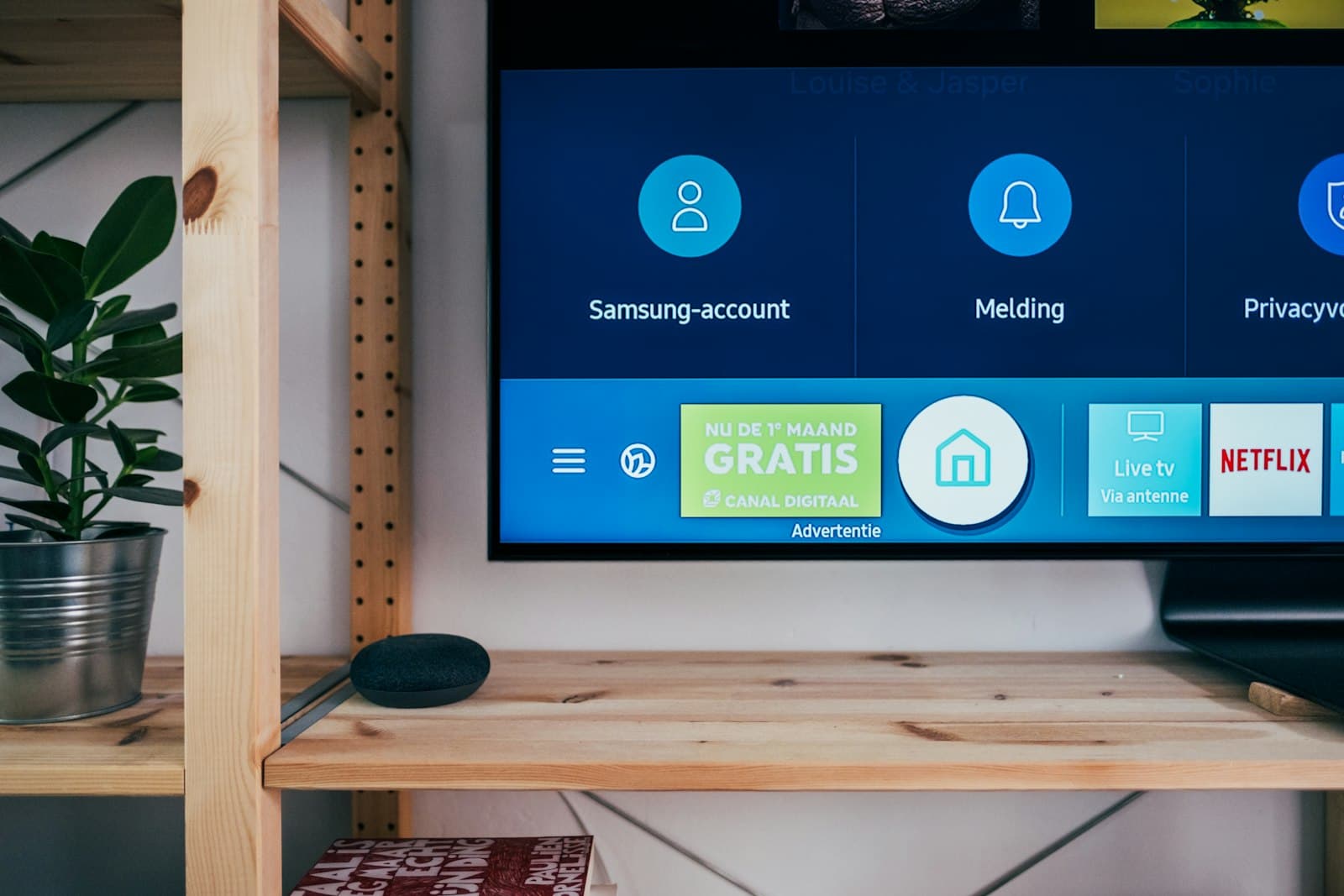
TiviMate s'est imposé en 2026 comme l'application IPTV la plus aboutie sur Android TV et Fire OS. Pensée comme un véritable lecteur de bouquet télé professionnel, elle séduit aussi bien les abonnés français passionnés de sport que les expatriés au Canada ou au Maghreb qui souhaitent une expérience proche de Free, Bbox ou Vidéotron. Voici le guide complet pour l'installer, la configurer et l'utiliser à son plein potentiel.
Pourquoi TiviMate domine en 2026 ?
Depuis sa première version, TiviMate cumule les bons points : - Interface ultra-fluide pensée pour la télécommande. - Gestion intelligente de l'EPG (Guide Électronique des Programmes). - Multi-flux : jusqu'à 4 chaînes affichées simultanément en mode mosaïque. - Picture-in-picture pour suivre un match tout en parcourant le guide. - Enregistrement local ou réseau (NAS) en version Premium. - Synchronisation entre plusieurs appareils via votre compte TiviMate.
C'est aussi l'application la plus stable lors des pics d'audience, comme les soirées Champions League ou les matchs de la JPL en Belgique.
Où télécharger TiviMate ?
TiviMate n'est pas sur l'Amazon App Store, mais elle est disponible : - Sur le Google Play Store pour les Box Android TV (Nvidia Shield, Mi Box, Formuler). - Via Downloader sur Amazon Firestick 4K et 4K Max. - Sur les téléviseurs Android TV / Google TV (Sony, TCL, Philips récents).
Installation et configuration pas à pas
Étape 1 : Télécharger l'application Sur Android TV ou Google TV, ouvrez le **Google Play Store**, recherchez **TiviMate IPTV Player** et installez la version officielle (éditeur AR Mobile Dev). Sur Firestick, passez par **Downloader** et l'URL du site officiel **tivimate.com**. Vérifiez bien que la version téléchargée correspond à la dernière build 2026 pour bénéficier des correctifs récents.
Étape 2 : Ajouter votre playlist IPTV Au premier lancement, TiviMate vous demande d'ajouter une source. Choisissez **Add playlist**, puis **M3U Playlist** ou **Xtream Codes**. L'option Xtream Codes est recommandée : elle est plus rapide, supporte mieux les catégories et synchronise automatiquement la VOD. Renseignez l'URL serveur, le **Username** et le **Password** reçus dans votre e-mail Smart IPTV.
Étape 3 : Configurer l'EPG (Guide TV) Une fois la playlist chargée, allez dans **Settings**, puis **TV guide**. Si votre abonnement Smart IPTV inclut un EPG XMLTV (cas standard), TiviMate l'importe automatiquement. Sinon, ajoutez manuellement l'URL du fichier XMLTV fourni par notre support. Activez **Auto-update** pour que le guide se rafraîchisse chaque nuit. Vous aurez ainsi des programmes à jour pour TF1, RTBF, RTS, TVA, 2M et toutes les chaînes premium.
Étape 4 : Activer le décodage matériel Dans **Settings**, puis **Playback**, sélectionnez **Hardware decoder (HW+)** pour bénéficier de l'accélération GPU et lire les flux 4K HEVC sans saccades. Activez également **Use ExoPlayer** pour les chaînes les plus exigeantes. Ajustez ensuite le **buffer size** à 3000 ms si votre connexion est instable (utile en zones rurales en France ou au Maghreb).
Étape 5 : Personnaliser l'interface TiviMate offre plusieurs présentations. Dans **Settings**, puis **Appearance**, choisissez **Channel list style** (vertical compact ou grille). Activez les logos de chaînes, le mode sombre et le **Pause TV** qui permet de mettre en pause un direct comme sur une box Free. Vous pouvez aussi créer des **dossiers personnalisés** : Sport, Cinéma, France, Belgique, Maghreb, pour organiser vos favoris.
Étape 6 : Utiliser le Picture-in-Picture et le multi-flux Les utilisateurs Premium accèdent au **Multi-view** : appuyez longuement sur une chaîne pour la projeter en mosaïque avec jusqu'à trois autres flux. Idéal pour suivre les matchs en simultané du multiplex Ligue 1+ ou de la Liga. Activez aussi le **Picture-in-Picture** pour continuer à regarder un match pendant que vous explorez les paramètres ou la VOD.
Étape 7 : Programmer un enregistrement Depuis le guide TV, sélectionnez un programme à venir et appuyez sur **Record**. TiviMate Premium enregistre directement sur la mémoire interne du Firestick, sur une clé USB ou sur un NAS Synology via SMB. Cette fonction est précieuse pour rattraper un match diffusé en pleine nuit (par exemple un Canadiens vs Bruins sur RDS depuis l'Europe).
Astuces avancées
- Activez **Catch-up TV** pour revoir les programmes diffusés ces derniers jours (selon le serveur).
- Utilisez **Parental control** si plusieurs profils familiaux partagent la box.
- Synchronisez vos paramètres via **TiviMate Companion** sur votre smartphone.
Vous savez maintenant comment exploiter TiviMate au maximum. Pour tester l'application avec un compte premium, profitez de notre [essai IPTV 24h](/produits/iptv-essai-24h) ou consultez notre [comparatif des meilleures applications IPTV pour Apple TV](/blog/meilleure-application-iptv-apple-tv) si vous avez aussi un boîtier Apple à la maison.